Anleitung zur Verwendung
So konvertieren Sie Ihre Wise-Transaktionen für Lexware Office
Was macht dieses Tool?
Dieser Konverter wandelt Wise CSV-Exporte in das spezifische Format um, das von Lexware Offices Funktion "Elektronischer Kontoauszug über CSV-Datei importieren" benötigt wird.
Das Tool ist nützlich, wenn Sie:
- Historische Wise-Transaktionen in Lexware Office importieren möchten
- Die automatische Bankverbindung nicht verfügbar oder nicht funktionsfähig ist
- Bestimmte Wise-Transaktionen manuell zu Lexware Office hinzufügen müssen
Schritt-für-Schritt Anleitung
Wise CSV-Export herunterladen
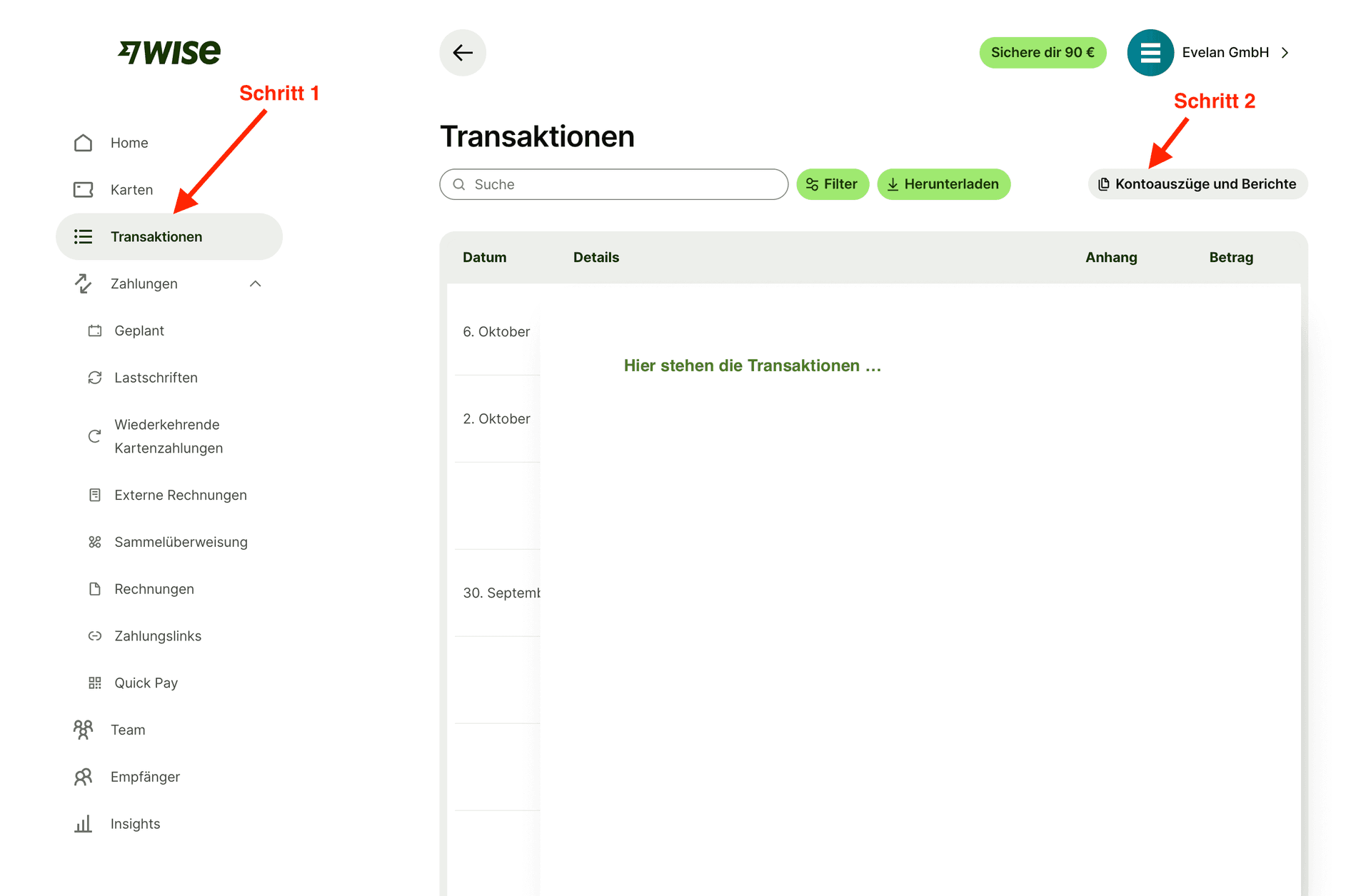
- Melden Sie sich in Ihrem Wise-Konto an, klicken Sie auf Transaktionen und dann auf Kontoauszüge und Berichte
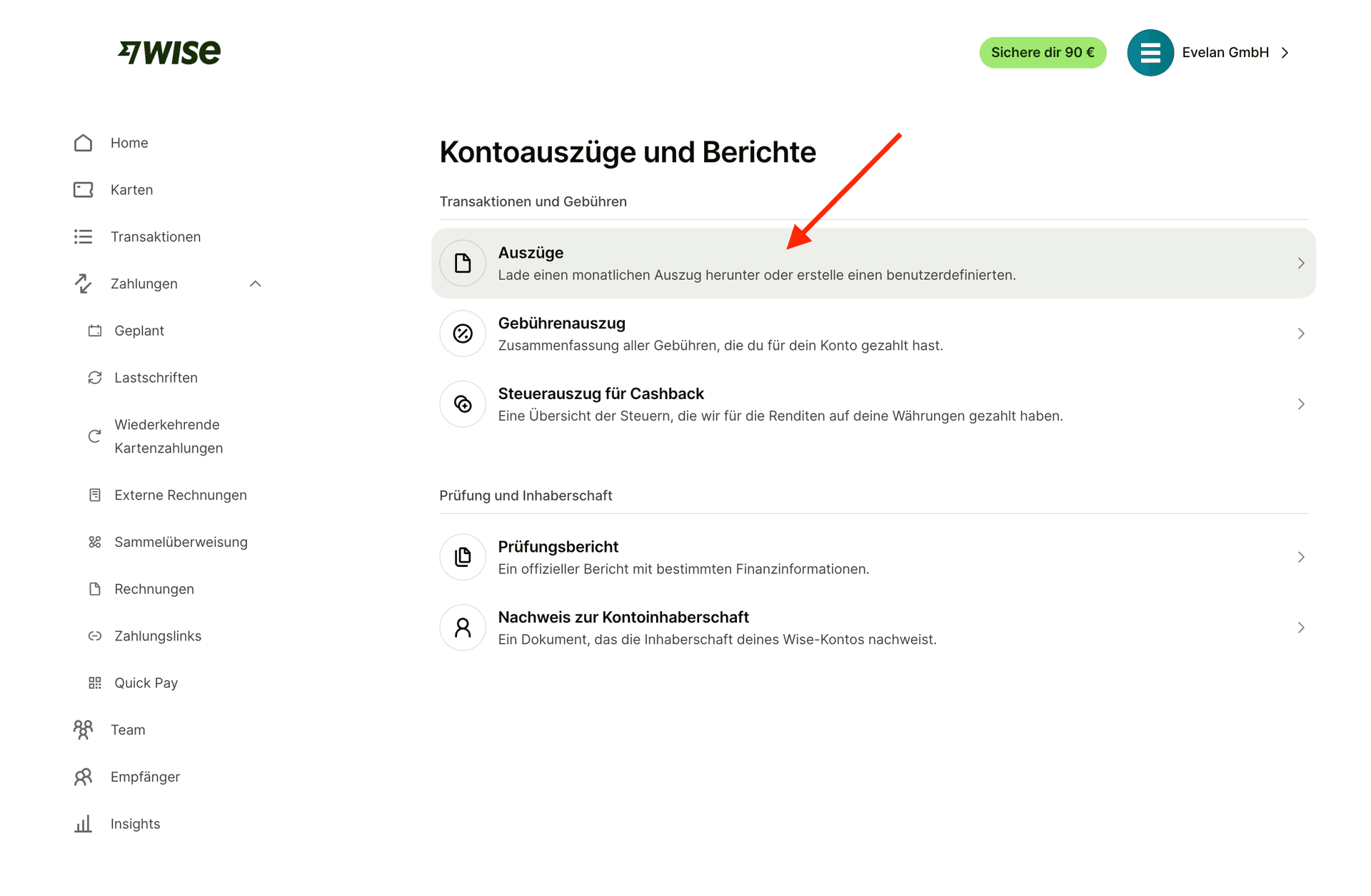
- Klicken Sie auf Auszüge
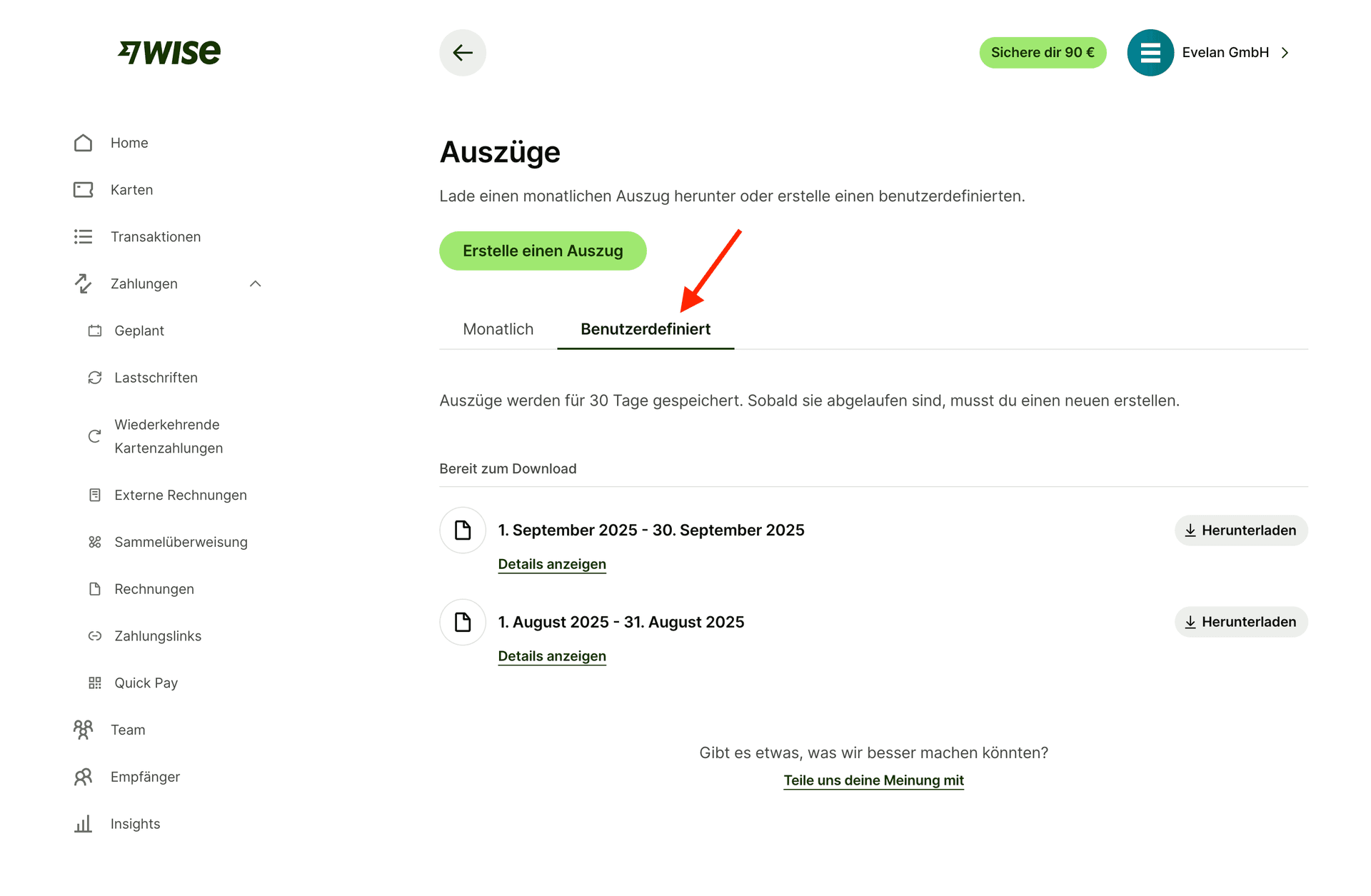
- Klicken Sie auf Benutzerdefiniert und dann auf Erstelle einen Auszug
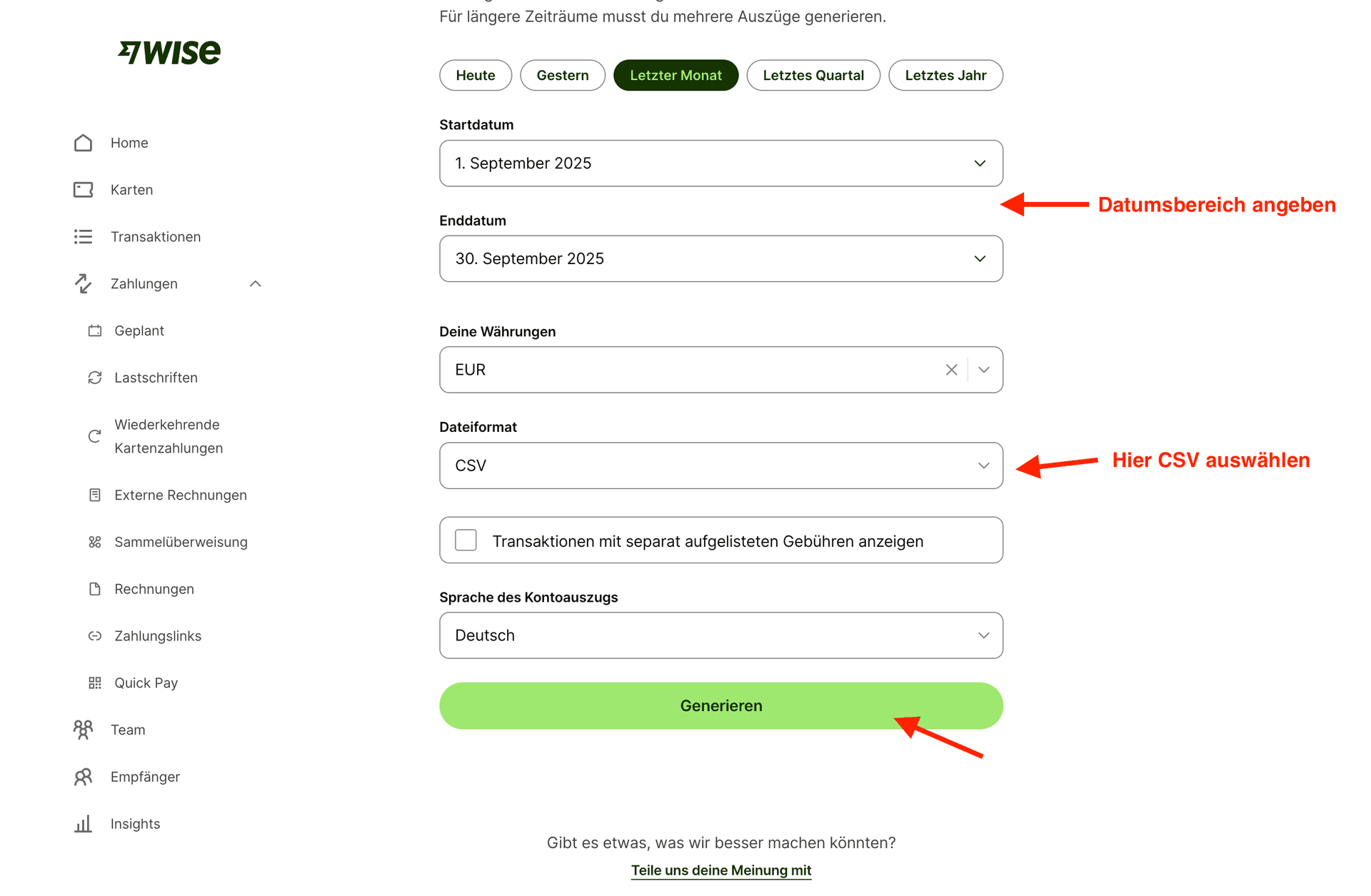
- Wählen Sie das Format CSV und klicken Sie auf Kontoauszug erstellen
- Die CSV-Datei wird automatisch heruntergeladen
CSV-Datei hochladen
- Gehen Sie zurück zur Hauptseite
- Ziehen Sie Ihre Wise CSV-Datei in den Upload-Bereich
- Oder klicken Sie auf den Bereich, um die Datei auszuwählen
Hinweis: Maximale Dateigröße: 5 MB
Automatische Konvertierung
Die Datei wird automatisch validiert und konvertiert:
- Prüfung der CSV-Struktur und erforderlichen Felder
- Umwandlung der Datumsformate (DD-MM-YYYY → DD.MM.YYYY)
- Umwandlung der Betragsformate (1234.56 → 1234,56)
- Zuordnung von Sender/Empfänger basierend auf Transaktionstyp
Sie sehen Live-Statistiken während der Verarbeitung.
Datei wird automatisch heruntergeladen
Die konvertierte Datei wird automatisch heruntergeladen:
- Dateiname:
lexoffice_import_YYYY-MM-DD.csv - Format: Lexware Office-kompatible CSV-Datei
- Bereit für den direkten Import in Lexware Office
In Lexware Office importieren
- Melden Sie sich in Ihrem Lexware Office-Konto an
- Navigieren Sie zu Banking → Konten
- Wählen Sie Ihr Bankkonto aus
- Klicken Sie auf "Transaktionen importieren"
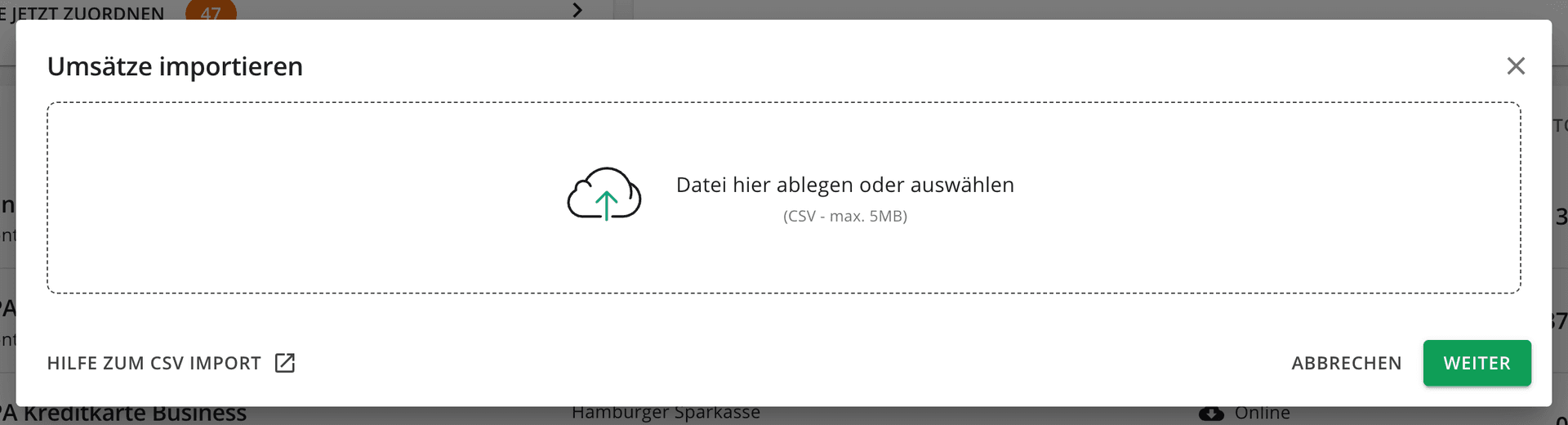
- Laden Sie die konvertierte CSV-Datei hoch
- Überprüfen Sie die Spaltenzuordnung (sollte automatisch erkannt werden)
- Bestätigen Sie den Import
Hinweis: Detaillierte Informationen zum Import-Prozess finden Sie in der offiziellen Lexware Office-Dokumentation
Wichtiger Hinweis zu Duplikaten
Lexware Office prüft beim CSV-Import nicht automatisch auf Duplikate. Vor dem Import sollten Sie:
- Ihr Lexware Office-Konto auf bereits vorhandene Transaktionen aus dem Zeitraum prüfen
- Nur Transaktionen importieren, die noch nicht vorhanden sind
- Den Überblick behalten, welche Zeiträume Sie bereits importiert haben
Empfohlener Workflow:
- Notieren Sie das Datum der letzten Transaktion in Lexware Office
- Exportieren Sie Wise-Transaktionen ab dem Folgetag
- Konvertieren und importieren Sie die neuen Transaktionen
- Aktualisieren Sie Ihre Aufzeichnungen mit dem neuen letzten Transaktionsdatum
Technische Details
Was wird validiert?
- Dateityp (muss .csv sein)
- Dateigröße (maximal 5 MB)
- CSV-Struktur (korrekte Spalten)
- Pflichtfelder (Datum, Betrag, Transaktionstyp)
- Datenformat (gültige Datumsangaben, Zahlen, Typen)
Welche Transformationen werden durchgeführt?
- Datumsformat:
29-09-2025→29.09.2025 - Betragsformat:
1318.79→1318,79 - Trennzeichen: Komma → Semikolon
- Zeilenenden: Windows-Format (CRLF)
- Kodierung: UTF-8 mit BOM
Datenschutz & Sicherheit
- ✅ Alle Verarbeitungen erfolgen lokal in Ihrem Browser
- ✅ Keine Datenübertragung an Server
- ✅ Keine Datenspeicherung (Dateien nur temporär im Speicher)
- ✅ Keine Analysetools oder Tracking
- ✅ CSV-Injection-Prävention für sichere Ausgabe
- ✅ Open Source - Code ist öffentlich einsehbar
Häufig gestellte Fragen
Werden meine Daten hochgeladen?
Nein, Ihre Daten verlassen niemals Ihren Browser. Die gesamte Konvertierung erfolgt lokal auf Ihrem Gerät.
Welches CSV-Format benötige ich von Wise?
Sie benötigen den Standard-CSV-Export aus Wise (Kontoverlauf & Dokumente → Kontoauszug herunterladen → CSV).
Was passiert, wenn meine Datei einen Fehler hat?
Das Tool zeigt detaillierte Fehlermeldungen auf Deutsch an. Diese erklären genau, was falsch ist und wie Sie es beheben können.
Kann ich mehrere Dateien gleichzeitig konvertieren?
Aktuell nicht, aber diese Funktion ist für eine zukünftige Version geplant. Sie können aber schnell nacheinander mehrere Dateien konvertieren.
Funktioniert das Tool offline?
Ja, nach dem ersten Laden der Webseite kann das Tool auch offline verwendet werden (dank Progressive Web App Technologie).